Tableau de bord
Articles actifs
— variantes
catalogue
Tags en stock
articles disponibles
disponibilité
Étiquettes aujourd'hui
tags imprimés
aujourd'hui
Ventes aujourd'hui
articles vendus
aujourd'hui
Alertes stock
variantes épuisées
à traiter
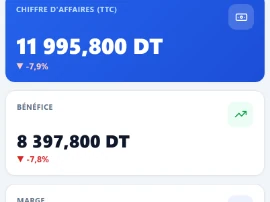
CA Aujourd'hui
DT TTC
CA Semaine
7 derniers jours
CA Mois
30 derniers jours
Valeur stock
DT au prix vente
Clients actifs
dans la base
BC Brouillons
0 DT
BC Confirmés
en attente BL
BC En cours
BL en transit
BL Brouillons
à valider
BL Validés
reçus
Actions rapides
Ventes — 7 derniers jours — ventes
Alertes stock 0
Dernières réceptions
Commandes en attente 0
Activité récente
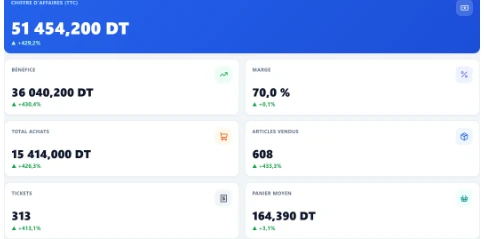
CA Total
Nb Ventes
Ticket Moyen
TND par transaction
Clients Actifs
Acheteurs uniques
Valeur Stock
En inventaire
CA par jour
Par heure
CA par rayon
CA par famille (top 10)
Top 10 Articles (CA)
#ArticleQtéCA
Chargement...
Top 10 Clients
#ClientAchatsCA
Chargement...
Top 10 SKUs (Qté)
#SKUQtéCA
Chargement...
Valeur du stock par famille
Articles actifs
Stock total (unités)
Valeur stock
DT TTC
Mouvements
sur 30j
Stock par famille (top 12)
Répartition articles
Flux stock — entrées/sorties par jour
Mouvements par type
Top 10 articles par stock
#CodeDésignation Variantes Stock (u) Valeur TTC
Chargement...
Gestion des articles
Photo RéférenceCodeDésignationRayon Famille / S-familleFournisseurVar.StockActions
Impression RFID — ZD621R
Sélectionner un article et une variante...
Historique des impressions RFID
DateArticleVarianteEPCCopiesImprimanteStatut
Chargement...
Nouvelle impression Code à Barres
Si vide : utilise le barcode de la variante SKU, puis le code article.
Aperçu de l'étiquette
Sélectionner un article et une variante pour l'aperçu
Agent local : vérification...
🛒 Panier d'impression
Panier vide — ajoutez des articles avec le bouton 🛒
Historique des impressions
DateArticleVariante Code-barresQtéStatut
Chargement...

Remplacement Étiquette RFID

Identifiez les étiquettes perdues ou endommagées et réimprimez-les avec le même EPC — sans modifier le stock.

# EPC Dépôt Imprimée le Statut Scan live Actions
Sélectionnez un article pour voir ses unités
Niveaux de stock par article
CodeDésignationFamille CouleurTaillePrix TTCMagasin RéelleAllouéeDisponible
Chargement...
Historique des mouvements de stock
DateTypeCodeDésignation CouleurTailleDeltaMagasinRéférence
Chargement...
Bons de livraison fournisseur
NuméroFournisseurDépôtDate StatutArticlesTotal TTCNet à payerActions
Chargement…
Factures fournisseurs
NuméroFournisseurDate Réf.BLs Total TTCNet à payer PayéStatutActions
Chargement…
Fournisseurs actifs
Total facturé
FF VALIDEE + PAYEE
Total payé
Solde dû global
Comptes fournisseurs
CodeFournisseurBLs reçus Marchandise TTC Facturé Payé Solde dû StatutActions
Chargement...
Bons de livraison vente
NUMÉROCLIENTDATERÉF. CLIENT TOTAL TTCNET À PAYERSTATUTACTIONS
Aucun BL vente
Factures clients
NUMÉROCLIENTDATEÉCHÉANCE BLVsTOTAL TTCNET À PAYERPAYÉ STATUTACTIONS
Aucune facture client

Commandes fournisseurs

NuméroFournisseurDépôt Date BCLivraison prévue StatutArticlesNet à payerActions
Chargement…
🏢 Comptes clients B2B
Clients actifs
CA total TTC
Total facturé
Encours total
Clients en retard
CodeClient / EntrepriseTypeVille BLV CA TTC Facturé Payé Encours StatutActions
Chargement…

Retours fournisseurs

FournisseurDépôt DateMotifLignes Total TTCStatutActions
Chargement…
Inventaires physiques
DépôtLignes ÉcartsStatutDate
Chargement…
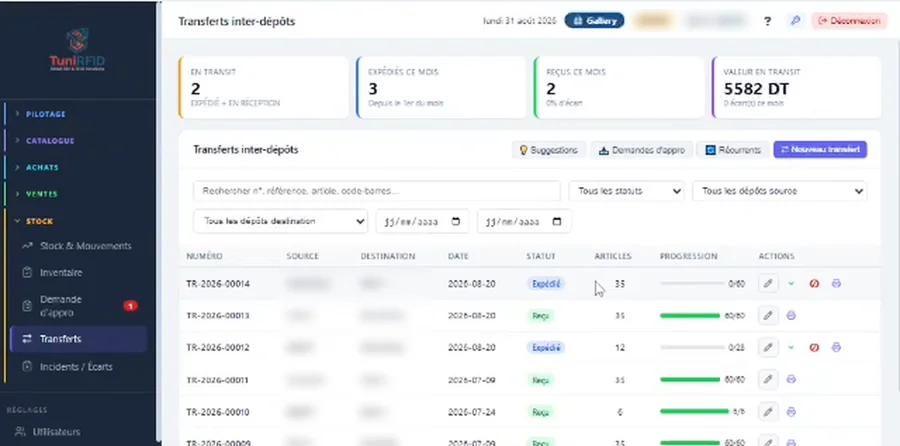
Transferts inter-dépôts
NuméroSourceDestinationDate StatutArticlesActions
Chargement…
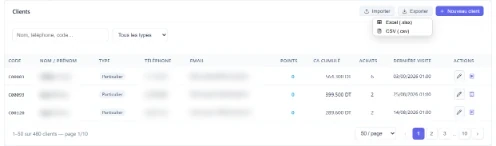
Clients
CodeNom / PrénomTypeTéléphone EmailPointsCA cumulé AchatsDernière visiteActions
Chargement…
Familles
CodeLibelléOrdreActions
Chargement...
Sous-familles
CodeLibelléFamilleOrdreActions
Chargement...
Rayons
CodeLibelléOrdreActions
Chargement...
Marques
CodeNomFournisseurActions
Chargement...
Fournisseurs
CodeNomPaysContactTéléphoneActions
Chargement...
Saisons
CodeLibelléDébutFinActions
Chargement...
Unités de mesure
CodeLibelléActions
Chargement...
Gammes de tailles
CodeLibelléDescriptionActions
Chargement...
Magasins & entrepôts
CodeNomVilleAdresseTéléphoneTypeActions
Chargement...
Programme de fidélité
Règle de gain
Pour chaque DT d'achat, le client gagne points
Règle de rachat
1 point = DT
Génération automatique de bon (réservé admin)
Imprimer un bon quand le client atteint points
Validité du bon : jours
Aperçu
Informations société
Logo

Le logo apparaît en haut à gauche de chaque facture imprimée.
Formats acceptés : PNG, JPG, WebP — max 2 MB.

Dimensions recommandées : 300×120 px

🏷️ Identité Étiquettes Code à Barres

Si vide, le nom de la société est utilisé. Ce champ peut être différent du nom légal (ex : nom commercial de l'enseigne).

Paramètres fiscaux par défaut

Valeur par défaut proposée à l'impression

Fonds de développement de la compétitivité

Profils créés
Chargement…

Sélectionnez un profil à gauche ou créez-en un nouveau.

Un profil de permission restreint les accès d'un rôle — il ne peut jamais accorder plus que ce que le rôle autorise.

Code Nom Rôle Magasin Statut Créé le Actions
Chargement...

📘 Guide d'utilisation — Prise en main rapide

Bienvenue sur TuniRFID Retail Suite. Ce guide vous accompagne pas à pas à travers un exercice complet qui simule les opérations quotidiennes d'un distributeur textile : réception marchandise, étiquetage RFID, et vente B2B.

🏪 Scénario : Sport Amine — Distributeur vêtements sport, Tunis
⚙️ Config
📦 Catalogue
🚚 Réception
🏷️ Étiquetage
🧾 Facturation
🤝 Vente B2B
📊 Reporting
1
⚙️ Configuration initiale
Durée estimée : 10 min · À faire une seule fois
Objectif Préparer les paramètres de base avant de créer des articles : rayon/famille/sous-famille, fournisseur, et magasin de stockage.
1
Paramétrer votre entreprise
Allez dans Paramètres et renseignez le nom de votre entreprise, devise, et coordonnées. Ces informations apparaissent sur vos documents commerciaux (BL, Factures).
2
Créer la hiérarchie catalogue
Dans Paramètres → Catalogue, créez la hiérarchie de classification à deux niveaux :
📁 Famille : T-Shirts
  📄 Sous-famille : Homme
  📄 Sous-famille : Femme
💡 Rayon & Thème Ce sont des champs texte libre renseignés directement sur la fiche article (ex : Rayon = "Sport", Thème = "Été 2026"). Pas besoin de les créer à l'avance.
3
Ajouter un fournisseur
Dans Paramètres → Fournisseurs, créez votre premier fournisseur :
Nom : Nike Distribution TN
Tél : +216 71 123 456
Email : commandes@nike-tn.com
4
Créer une gamme de tailles
Dans Paramètres → Gammes de tailles, définissez les grilles de tailles réutilisables pour vos variantes produits :
Gamme : Tailles Standard
Tailles : S · M · L · XL · XXL
💡 Réutilisabilité Une gamme créée une fois s'applique à tous vos articles. Vous pouvez créer des gammes différentes : "Chaussures EU", "Enfant 2-14 ans", etc.
2
📦 Créer votre premier article
Durée estimée : 10 min · Répétable pour chaque produit
Objectif Créer un article complet avec ses variantes (taille × couleur). Chaque variante devient un SKU unique avec son propre code-barres et EPC RFID.
5
Créer l'article principal
Cliquez sur Articles → Nouvel article. Remplissez l'onglet Général :
Référence : NK-TS-001
Désignation : T-Shirt Nike Dri-FIT Homme
Famille : T-Shirts · Sous-famille : Homme
Rayon : Sport (texte libre) · Thème : Été 2026 (texte libre)
Marque : Nike · Fournisseur : Nike Distribution TN
💡 Onglets à remplir
Général : identité du produit
Achat : prix d'achat HT, remise fournisseur
Vente : prix de vente, TVA
Variantes : choisir la gamme de tailles et les couleurs
6
Configurer les variantes
Dans l'onglet Variantes, sélectionnez la gamme "Tailles Standard" et cochez les couleurs disponibles :
Gamme : Tailles Standard
Couleurs : Noir · Blanc · Rouge
→ Génère automatiquement 15 SKUs (5 tailles × 3 couleurs)
💡 Prix par variante Vous pouvez ajuster le prix individuellement par SKU si nécessaire (ex: taille XXL avec supplément).
3
🚚 Réception marchandise (Workflow Achat)
Durée estimée : 10 min · À faire à chaque livraison
Scénario Nike Distribution TN vous livre 90 T-shirts : 30 Noirs (S×10, M×10, L×10) + 30 Blancs (M×15, L×15) + 30 Rouges (L×10, XL×10, XXL×10).
7
Créer un Bon de Livraison fournisseur
Allez dans Bons de livraison → Nouveau BL. Sélectionnez le fournisseur, la date de réception, et ajoutez chaque variante reçue avec sa quantité.
Fournisseur : Nike Distribution TN
Date réception : aujourd'hui
Référence BL fournisseur : BL-NK-2026-001
→ Lignes : NK-TS-001 / Noir / S → 10 unités
→ Lignes : NK-TS-001 / Noir / M → 10 unités
... (continuer pour chaque variante)
💡 Écarts de réception Si vous recevez moins que prévu, indiquez la quantité réelle reçue. Le système enregistre l'écart automatiquement.
8
Valider le Bon de Livraison
Cliquez sur Valider dans le BL. Cette action est irréversible : elle met à jour automatiquement le stock de chaque variante.
⚠️ Important Vérifiez toutes les quantités avant de valider. Après validation, le stock est crédité et vous ne pouvez plus modifier le BL.
  • Stock mis à jour automatiquement pour chaque SKU
  • Mouvement "Entrée BL" enregistré dans l'historique
  • BL devient disponible pour créer une Facture Fournisseur
  • Option d'impression des étiquettes activée (bouton 🏷️)
4
🏷️ Étiquetage des articles
Durée estimée : 5 min · RFID ou Code-barres
Objectif Imprimer les étiquettes des articles reçus. Deux méthodes disponibles : directement depuis le BL (recommandé) ou manuellement depuis le module Étiquetage.
9
Imprimer depuis le BL (méthode rapide)
Dans votre BL validé, cliquez sur le bouton 🏷️ Imprimer étiquettes. Le système pré-remplit automatiquement les quantités à imprimer selon les lignes du BL.
  • Choisissez le type : RFID (ZD621R) ou Code-barres (TSC TTP-244)
  • Vérifiez les quantités par variante (modifiables)
  • Sélectionnez un modèle d'étiquette
  • Cliquez sur Lancer l'impression
💡 RFID vs Code-barres L'étiquette RFID encode un EPC unique sur la puce et imprime un code-barres. Le code-barres seul est plus rapide si vous n'avez pas d'imprimante RFID.
5
🧾 Facturation fournisseur
Durée estimée : 5 min · Après validation du BL
10
Créer la Facture Fournisseur
Dans votre BL validé, cliquez sur Créer Facture FF. Une facture est pré-remplie avec toutes les lignes du BL. Ajoutez le numéro de facture fournisseur et vérifiez les montants.
N° facture fournisseur : FF-NK-2026-0234
Montant HT : calculé automatiquement
TVA : 19%
Statut initial : BROUILLON
💡 Cycle de vie de la facture
BROUILLON → modifiable · VALIDÉE → comptabilisée · PAYÉE → soldée
6
🤝 Vente B2B (Workflow Vente)
Durée estimée : 10 min · À faire à chaque commande client
Scénario Décathlon Tunis vous commande 30 T-shirts Nike Noirs (10×S + 10×M + 10×L) à livrer sous 3 jours.
11
Créer le BL Vente
Allez dans BL Vente → Nouveau BL Vente. Renseignez le client et ajoutez les articles commandés :
Client : Décathlon Tunis
Date livraison : dans 3 jours
Référence commande : CMD-DEC-2026-089
→ NK-TS-001 / Noir / S × 10
→ NK-TS-001 / Noir / M × 10
→ NK-TS-001 / Noir / L × 10
⚠️ Stock suffisant ? Le système vérifie automatiquement la disponibilité. Si le stock est insuffisant, une alerte s'affiche par variante.
12
Valider et facturer le client
Après validation du BL Vente, le stock est débité automatiquement. Créez ensuite la Facture Client pour comptabiliser la vente.
  • Stock débité pour chaque SKU livré
  • Mouvement "Sortie BL Vente" enregistré
  • Facture client générée avec TVA et totaux
  • Suivi paiement : EN ATTENTE → REÇU
7
📊 Suivi & Reporting
Durée estimée : 5 min · Consultation quotidienne
13
Vérifier les niveaux de stock
Dans Stock & Mouvements, consultez le stock actuel par article, par variante, et par magasin. Après notre exercice, vous devriez voir :
NK-TS-001 / Noir / S → 0 (10 reçus − 10 vendus)
NK-TS-001 / Noir / M → 0 (10 reçus − 10 vendus)
NK-TS-001 / Noir / L → 0 (10 reçus − 10 vendus)
NK-TS-001 / Blanc / M → 15 (en stock)
NK-TS-001 / Rouge / XL → 10 (en stock)
14
Consulter le Tableau de bord
Le Tableau de bord centralise les KPIs clés de votre activité : valeur du stock, CA du jour/semaine/mois, mouvements récents, et alertes de stock faible.
  • Vue d'ensemble : KPIs financiers et stock
  • Analytics : graphiques flux entrées/sorties, top articles, stock par famille
  • Période ajustable : 7j / 30j / 90j / 365j
🏆

Félicitations ! Vous maîtrisez TuniRFID Retail Suite

Vous venez de compléter le cycle complet : configuration → catalogue → réception → étiquetage → facturation achat → vente B2B → reporting. Vous êtes prêt pour vos opérations quotidiennes.

🖨️ Configuration imprimante Zebra ZD621R — RFID

Suivez ces étapes une seule fois pour imprimer des étiquettes RFID depuis TuniRFID.

📡 Comment fonctionne l'impression RFID ?
TuniRFID (EC2) ➜ génère ZPL + EPC ➜ Navigateur Chrome ➜ ZBP localhost:9100 ➜ Câble USB ZD621R

Le serveur génère le ZPL et alloue les codes EPC. Le navigateur envoie ensuite le ZPL à Zebra Browser Print (ZBP), un service local sur votre PC qui communique avec l'imprimante USB. Cela fonctionne même quand TuniRFID est hébergé sur EC2.

Statut de connexion

Vérification en cours…

Installation & Configuration — à faire une seule fois

1

Installer Zebra Browser Print (ZBP)

ZBP est un petit logiciel Zebra (gratuit) qui permet au navigateur de communiquer avec votre imprimante USB. À installer une seule fois sur le PC connecté à l'imprimante.

ℹ️ Si le statut ci-dessus est vert, ZBP est déjà installé — passez à l'étape 2.
2

Autoriser TuniRFID dans ZBP

ZBP bloque par défaut les sites externes. Ce script ajoute automatiquement le serveur TuniRFID à la liste des hôtes autorisés, puis redémarre ZBP.

⚠️ Fermez ZBP (icône dans la barre des tâches) avant d'exécuter le script.
3

Calibrer la puissance RFID de l'imprimante

La calibration règle la puissance d'encodage RFID. Deux méthodes :

🖥️ Option A — Calibration auto (recommandé)
  1. Sur l'imprimante : MenuRFID
  2. Chargez un rouleau d'étiquettes RFID
  3. Appuyez sur RFID Calibrate
  4. Attendez la fin (≈ 30 s)

La ZD621R auto-règle Write/Read Power (≈ 19) pour vos étiquettes.

⚡ Option B — Réglage rapide via ZBP

Applique les valeurs optimales pour les étiquettes standard :

  • Write Power = 19
  • Read Power = 19
  • Type = H (EPC Gen2)
⚠️ Si l'étiquette sort en fond noir (VOID), c'est que la puissance RFID est trop haute ou trop basse. Lancez l'Option A (calibration auto) pour laisser la ZD621R trouver la valeur optimale.
4

Tester l'impression

Chargez un rouleau d'étiquettes RFID dans l'imprimante, puis testez la connexion ZBP :

ℹ️ Ce test imprime une étiquette visuelle (sans encodage RFID) pour valider la connexion ZBP → imprimante. Pour tester l'encodage RFID complet, utilisez le bouton Imprimer RFID sur la page Articles.
✅ Checklist — tout est prêt quand :
  • Statut ci-dessus = vert (ZBP connecté)
  • Imprimante visible dans la liste des périphériques ZBP
  • Étiquette de test sort correctement de l'imprimante
  • Impression RFID depuis la page Articles fonctionne

Dépannage rapide

L'imprimante n'apparaît pas dans ZBP

1. Vérifiez que le câble USB est bien branché.
2. Ouvrez ZBP → clic droit sur l'icône barre des tâches → Show Discovered Devices.
3. Si vide : désinstallez/réinstallez le driver ZD621R depuis le site Zebra.

ZBP dit "OK" mais l'imprimante n'imprime pas

Utilisez le bouton 🗑️ Purger file dans le modal d'impression du BL pour annuler les jobs coincés, puis relancez l'impression.

L'étiquette imprime "VOID" (fond noir)

L'encodage RFID a échoué. Procédez dans l'ordre :
1. Vérifiez que vous utilisez bien des étiquettes RFID (avec chip intégré, pas des étiquettes ordinaires).
2. Lancez la calibration auto depuis l'écran tactile : Menu → RFID → RFID Calibrate.
3. Ou cliquez le bouton "📡 Envoyer via ZBP" de l'étape 3 pour forcer Write/Read Power = 19.
4. Si le problème persiste : vérifiez que le rouleau est correctement positionné (chip du tag côté antenne).

ZBP est actif mais le site TuniRFID est bloqué (erreur CORS)

ZBP bloque par défaut les requêtes des sites non-listés. Solution :
1. Exécutez de nouveau tunirfid-setup.bat (étape 2) en tant qu'administrateur.
2. Vérifiez que l'adresse ${window?.location?.hostname} apparaît dans les "Accepted Hosts" de ZBP.
3. Ouvrez ZBP → clic droit icône barre des tâches → Show Discovered Devices → onglet "Allowed Hosts".

L'étiquette est imprimée mais sans texte / décalée

Problème de calibration papier ou de paramètres label :
1. Appuyez sur le bouton Feed de la ZD621R 3 fois de suite pour re-calibrer le détecteur de papier.
2. Vérifiez que le format du rouleau chargé correspond au design sélectionné (44×11 mm par défaut).
3. Si le texte est décalé : ajustez le paramètre Label Top dans les options d'impression RFID.

Caractères corrompus sur l'étiquette (é → ??)

Assurez-vous que le firmware de votre ZD621R est à jour (v83.20 ou supérieur). Le format ZPL envoyé par TuniRFID utilise UTF-8 (^CI28) — supporté à partir de cette version.

Lecture RFID — Connexion HH340 → SalePoint

Pour que les scans du lecteur HH340 arrivent à la caisse SalePoint sur EC2, configurez l'application RFID Dashboard (sur votre PC local) avec ces identifiants :

📡 Flux de scan RFID :
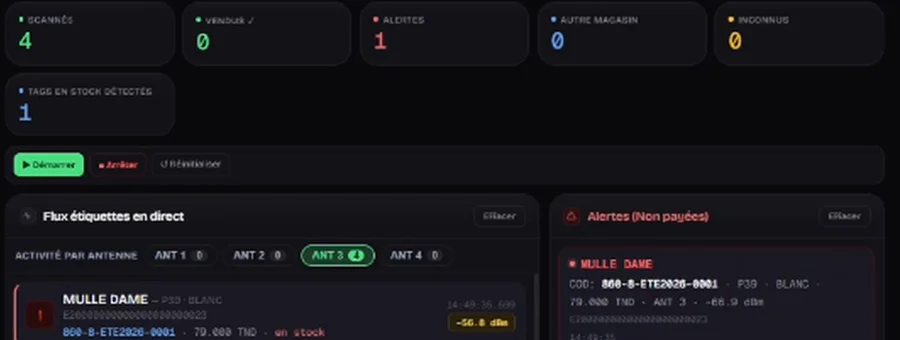
HH340 (TCP) → RFID Dashboard (PC local, port 8000) → POST webhook → SalePoint (EC2) → SSE → Navigateur caisse

Dimensions étiquettes Code-barres (CB)

Indiquez la taille physique du rouleau chargé dans votre imprimante TSC. Les templates adaptatifs s'ajusteront automatiquement à ces dimensions.

×

Tailles courantes : 40×25 mm · 50×30 mm · 58×40 mm · 60×40 mm